browser-fingerprint
如何在TgeBrowser指纹浏览器中使用IPDEEP代理IP?
TgeBrowser团队8分钟
如何在TgeBrowser指纹浏览器中使用IPDEEP代理IP?
IPDEEP是一家全球代理IP服务商, 支持静态、动态、移动代理IP,注册赠送200MB体验流量,静态IP低至$1.5/月,动态IP低至$0.5/GB,IP覆盖全球200+国家,超3000万IP池资源,99.9%可用性,IP高速低延迟。下面小编就为大家详细介绍如何通过TgeBrowser指纹浏览器使用IPDEEP全球代理IP。
1. 注册IPDEEP账号
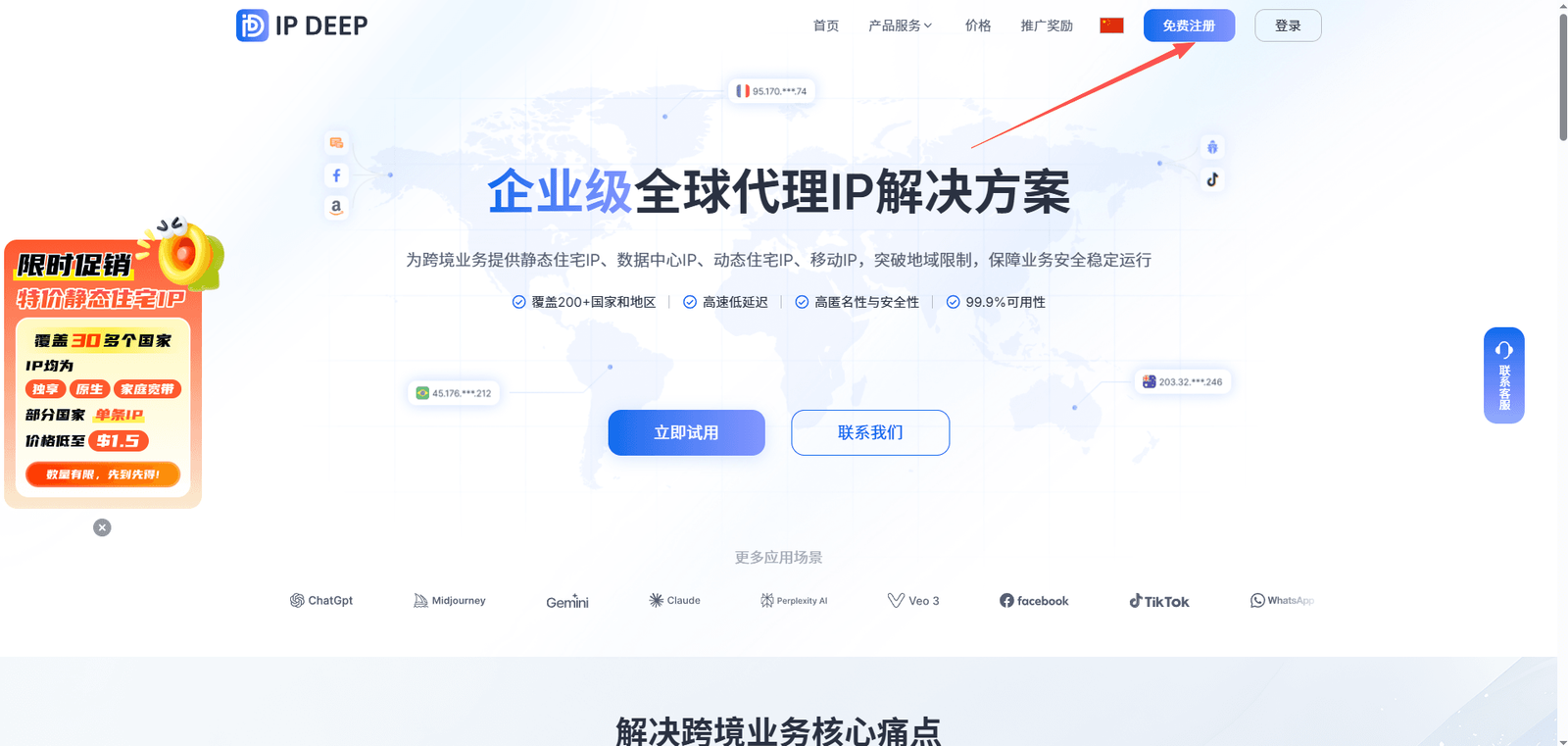
百度/谷歌搜索IPDEEP,进入官网,注册登录账号
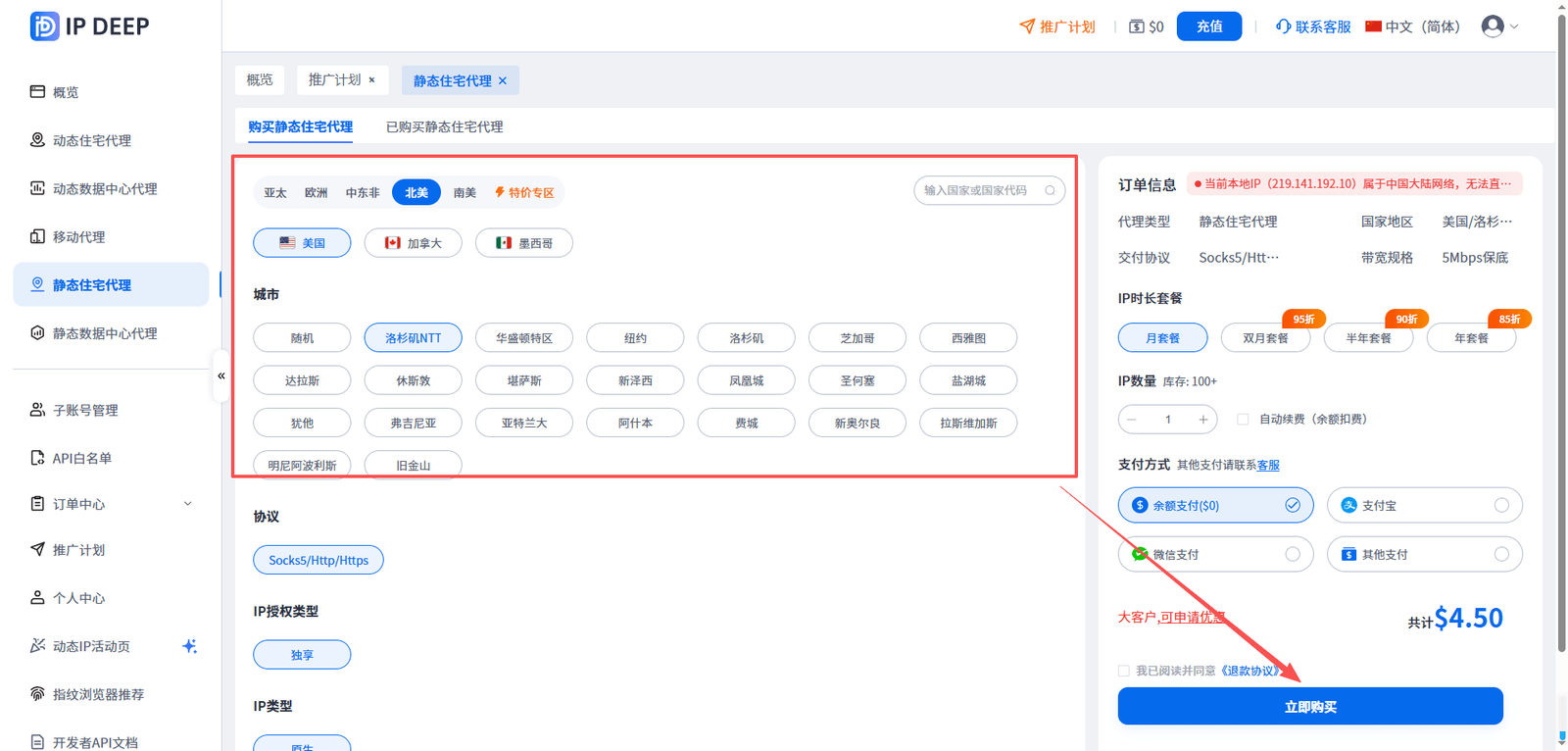
2. 选择适合自己业务的IP类型,购买获取IP(以静态住宅IP为例)
根据自己的业务需求,选择合适的IP类型(动态、静态、移动IP),购买获取IP
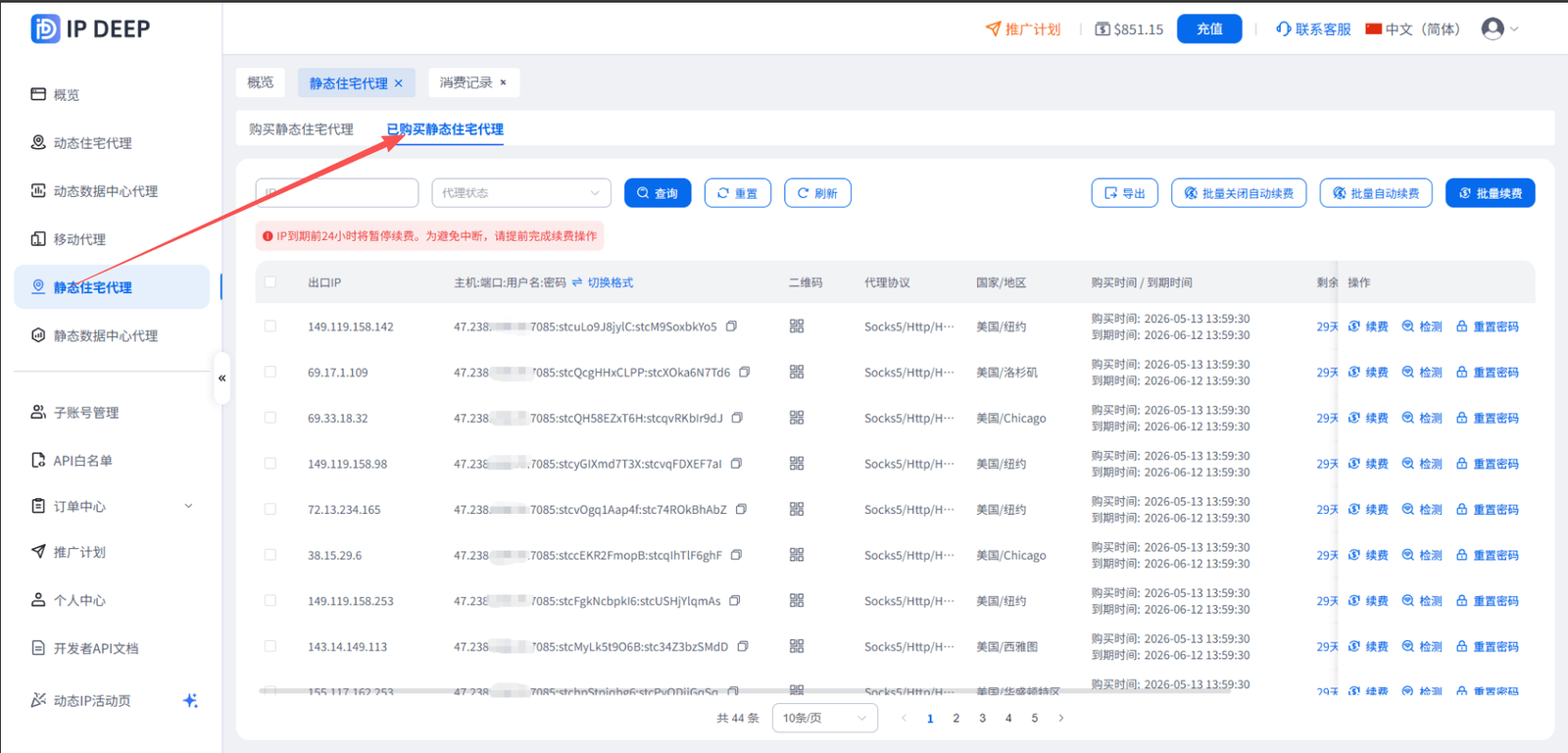
点击【已购买静态住宅代理】,获取购买的静态IP包括:
- 服务器地址(IP)
- 端口(Port)
- 用户名(Username)
- 密码(Password)
同时确认代理类型(HTTP / SOCKS5)是否符合 TgeBrowser 支持。
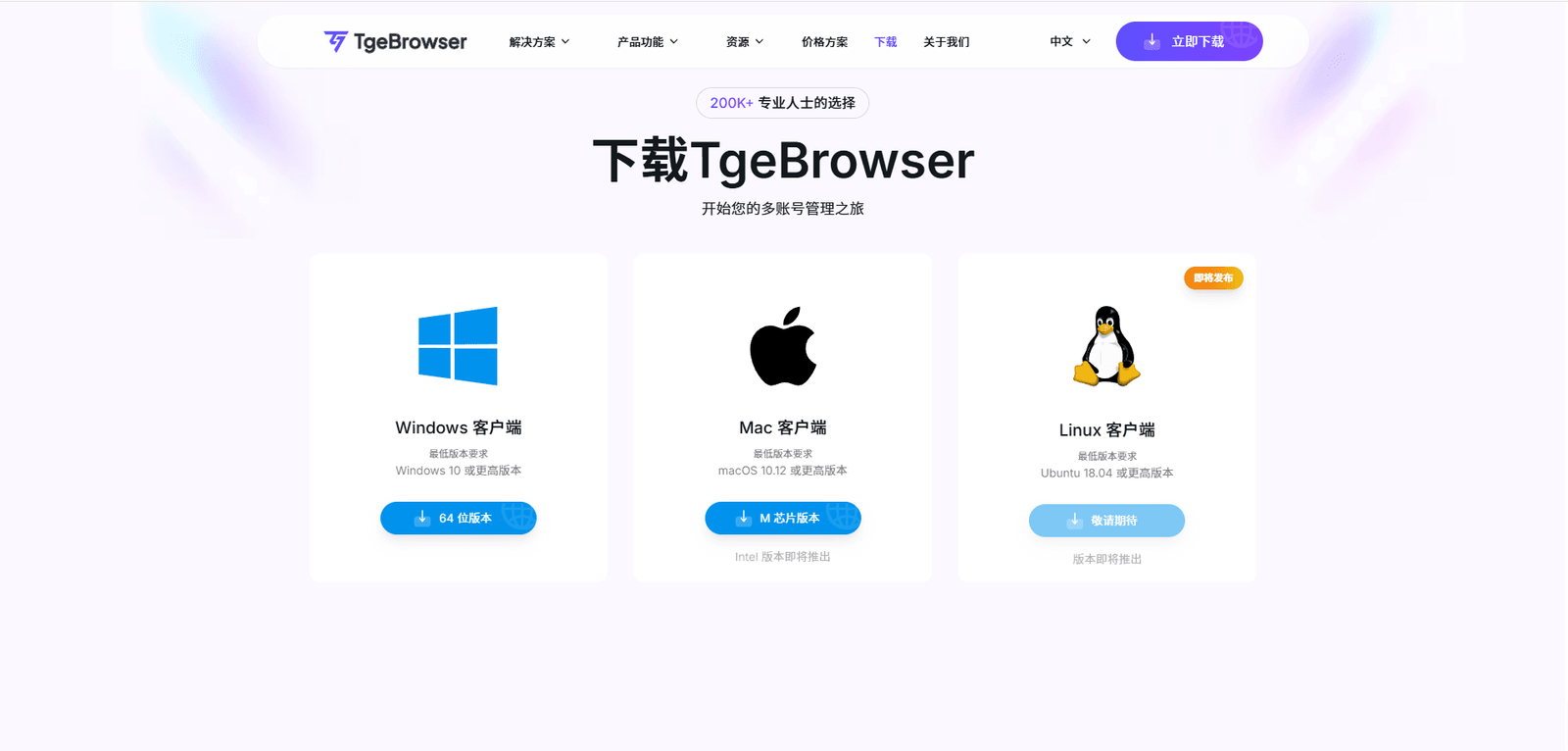
3. 进入TgeBrowser指纹浏览器官网,下载软件
4. 注册TgeBrowser账号,进入软件,点击新建环境
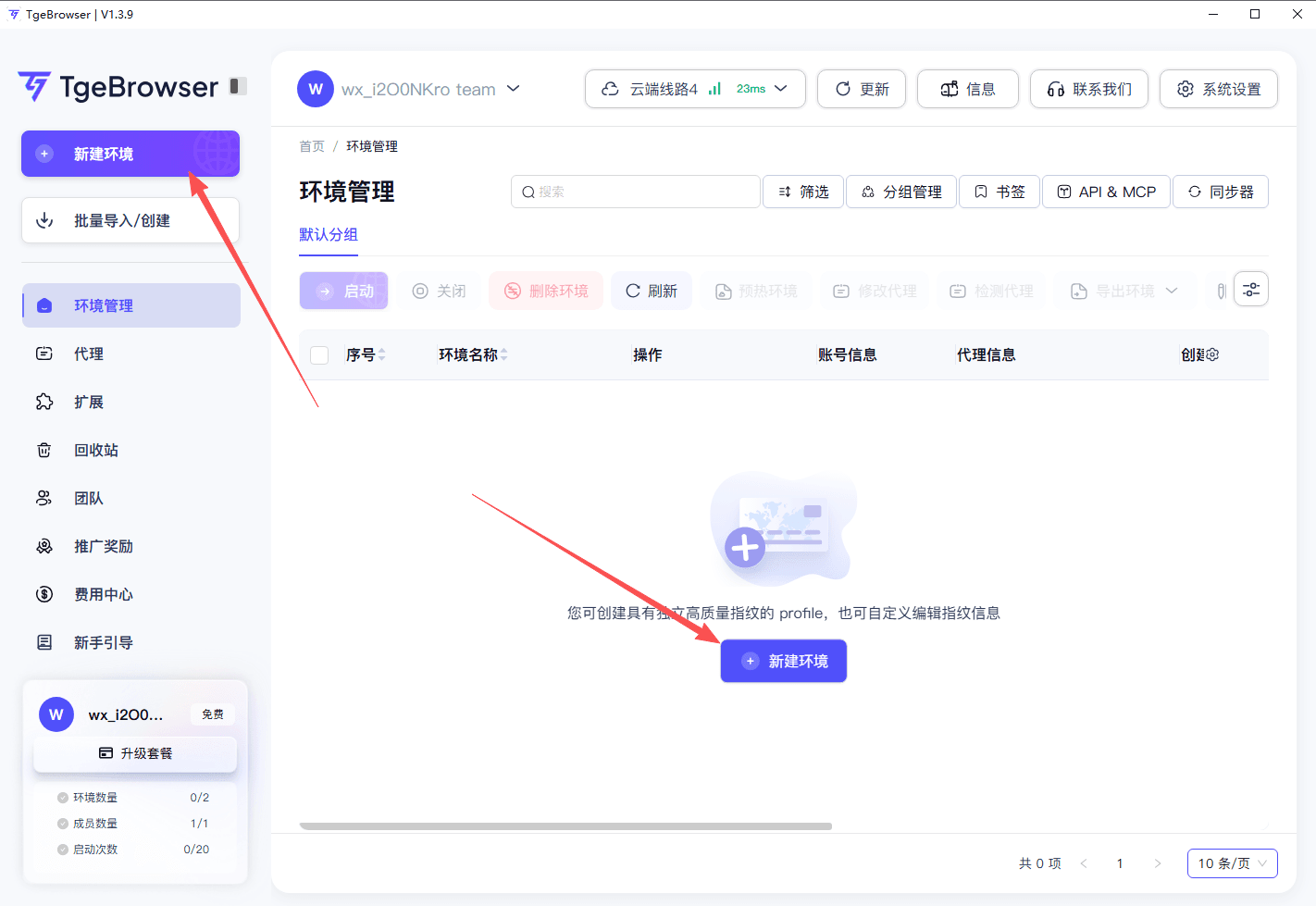
在代理设置中填写 IPDEEP 提供的信息:
- 代理类型:HTTP 或 SOCKS5
- 主机(Host):你的IP地址
- 端口(Port)
- 用户名(Username)
- 密码(Password)
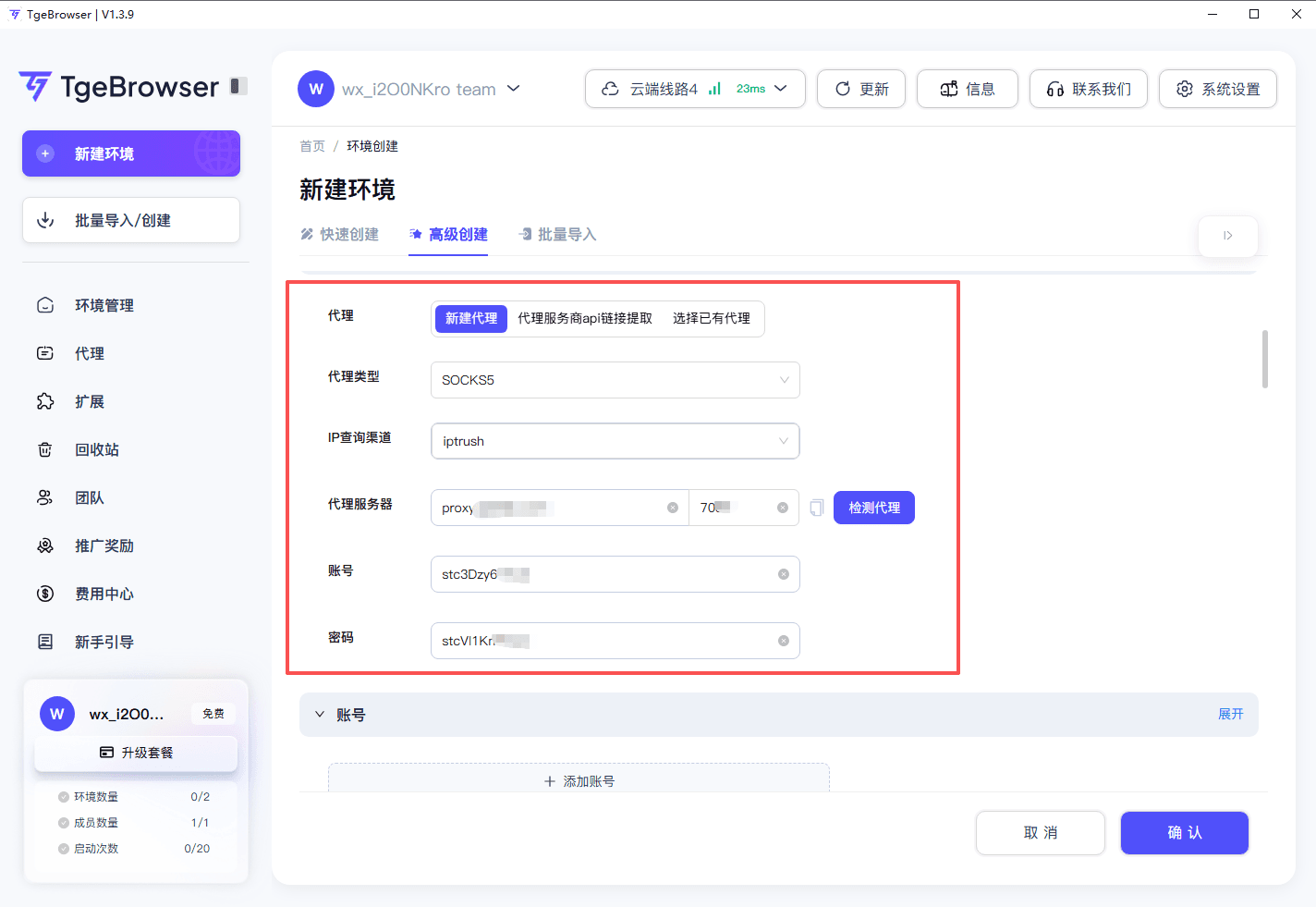
填写完成后,建议点击"检测连接"或"测试代理",确保代理连接正常。
5. 启动浏览器并测试
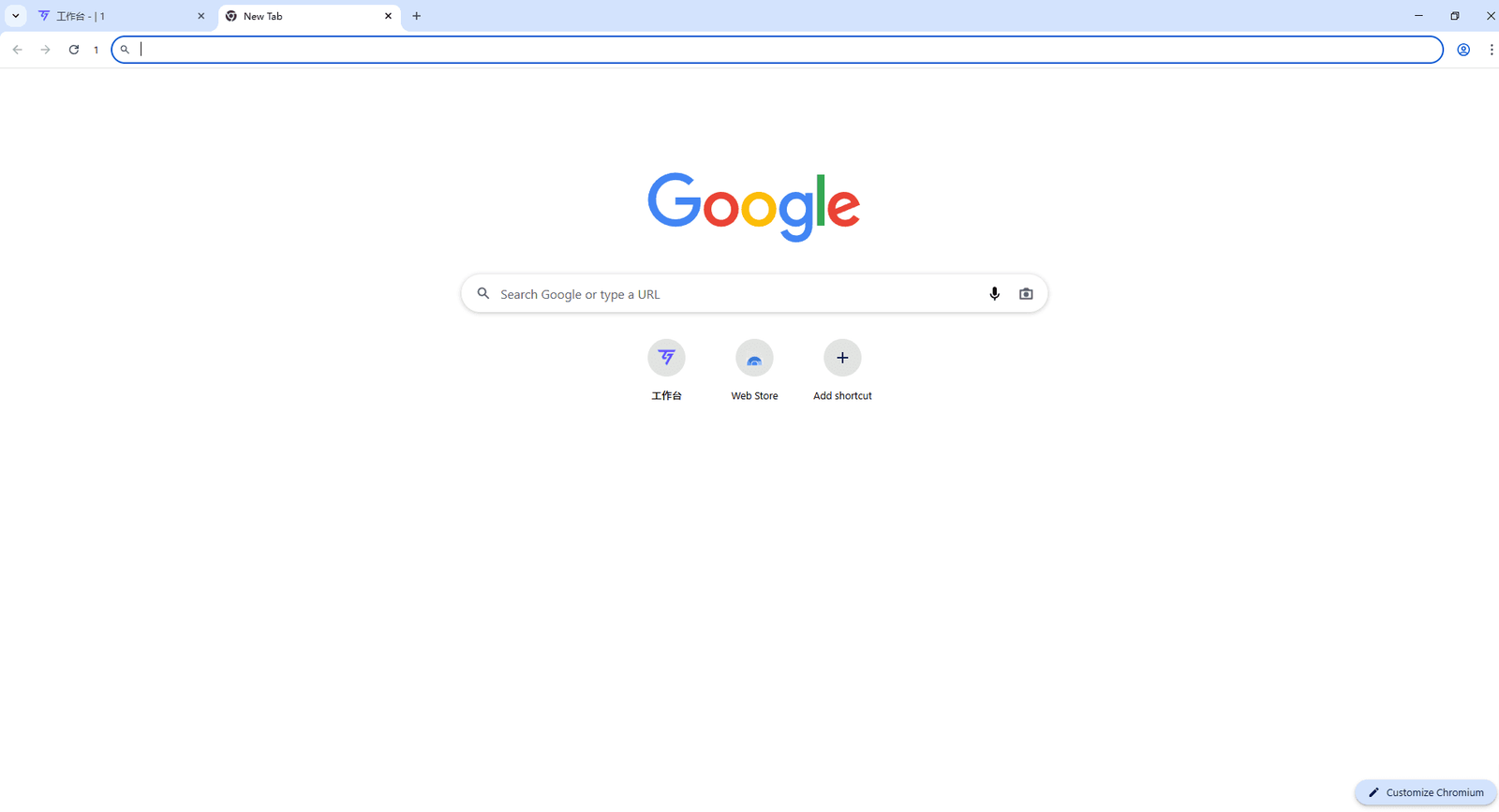
保存配置后,启动该浏览器环境:
- 打开任意网站(如 Google)
- 检查IP是否已切换成功
- 确认地区、语言等信息是否符合预期
6. 常见问题
1. 代理连接失败怎么办?
- 检查IP、端口是否填写正确
- 确认账号是否有效
- 检查代理类型是否匹配
2. 为什么IP没有变化?
- 确认是否成功应用代理
- 检查是否使用了系统代理而非浏览器代理
7. 总结
通过以上步骤,你可以轻松在 TgeBrowser 中使用 IPDEEP 代理IP,构建稳定、安全的网络环境。
对于需要多账号管理、广告投放或数据采集的用户来说,这是非常关键的一步。
8. 推荐使用
IPDEEP 提供高质量住宅代理IP:
- 覆盖 200+ 国家地区
- 支持静态 / 动态住宅IP
- 高匿名、稳定性强
👉 注册即可获得免费测试流量,快速体验代理效果
原文链接:https://github.com/Tim-ip-check/how-to-use-ipdeep-proxy-in-tgebrowser/